> For the complete documentation index, see [llms.txt](https://manual.gnrx.com.br/llms.txt). Markdown versions of documentation pages are available by appending `.md` to page URLs; this page is available as [Markdown](https://manual.gnrx.com.br/gnrx-gestao-de-cipa-manual/acesso/entrar-no-sistema.md).
# Entrar no sistema
Acesse o GNRx com o seu usuário, o CPF ou o CNPJ da empresa.
## Entrar no sistema
**Para que serve:** acessar o GNRx com o seu usuário ou com o acesso mestre da empresa.
{% hint style="info" %}
**Quem pode fazer:** qualquer pessoa com usuário cadastrado no GNRx (Operador, Supervisor, Gestor ou Administrador). A aba **Empresa** é para quem tem o CNPJ e a senha mestre da empresa. O código de verificação só é pedido se a sua empresa ativou a verificação em duas etapas.
{% endhint %}
### Antes de começar
* Tenha em mãos o seu usuário (ou CPF) e a senha. Se esqueceu a senha, veja [Recuperar a senha](https://github.com/victor-gnrx/gnrx-manual/tree/main/epi/acesso/esqueci-minha-senha.md).
* Se a sua empresa ativou a verificação em duas etapas, deixe o seu e-mail ou o seu aplicativo autenticador por perto.
### Passo a passo
{% stepper %}
{% step %}
#### Abra a tela de login
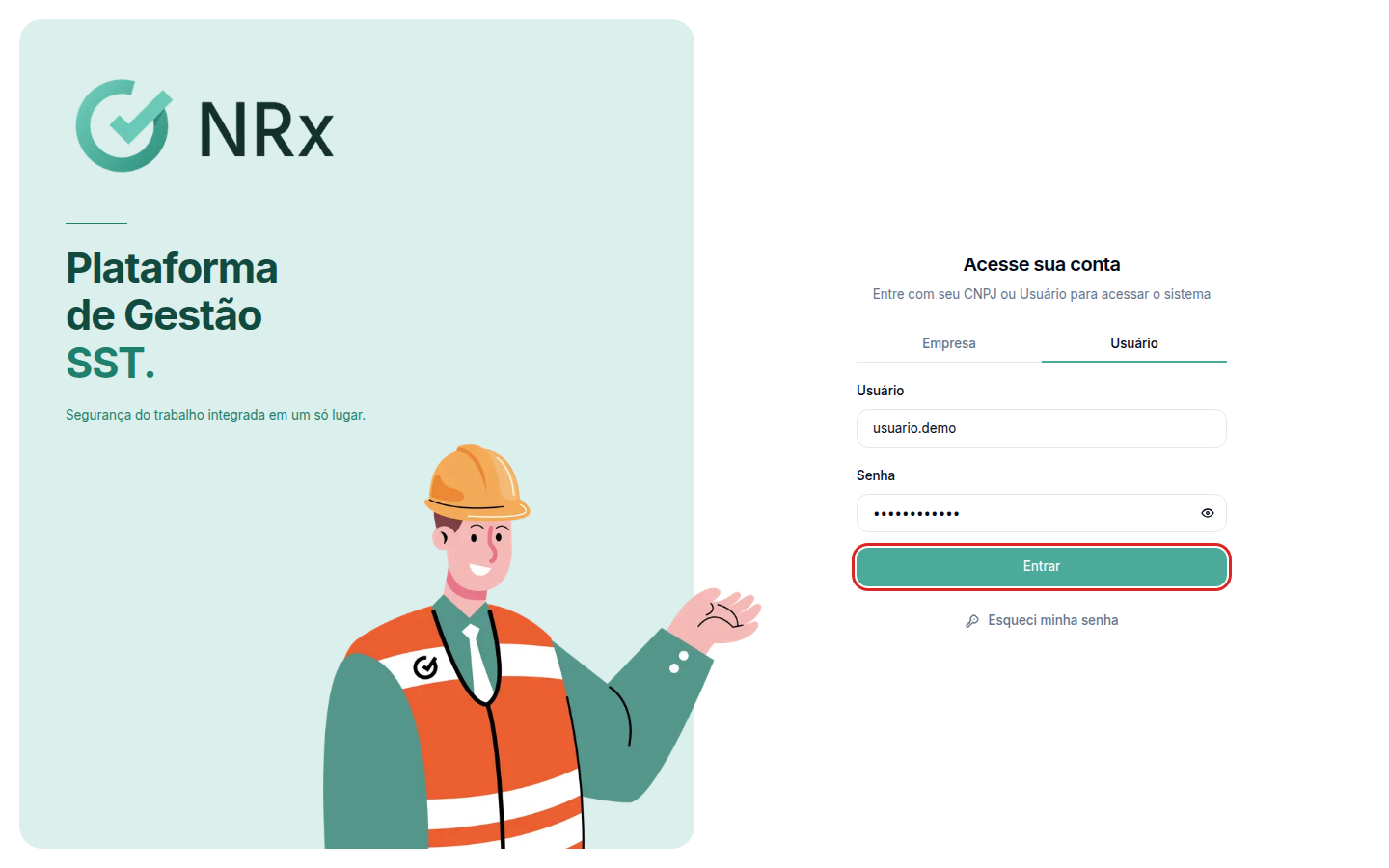
Abra o GNRx no navegador. A tela mostra **Acesse sua conta**.
Tela de login
{% endstep %}
{% step %}
#### Preencha usuário e senha
Na aba **Usuário**, digite o seu usuário ou CPF no campo **Usuário**, depois a **Senha**. Clique em **Entrar**.
Aba Usuário preenchida
{% hint style="info" %}
**Acesso da empresa:** na aba **Empresa**, digite o **CNPJ** e a **Senha** da empresa. Esse acesso vê tudo da empresa.
{% endhint %}
Aba Empresa
{% endstep %}
{% step %}
#### Digite o código de verificação (se pedir)
Se aparecer **Verificação em duas etapas**, digite os 6 dígitos que chegaram no seu e-mail ou que aparecem no seu aplicativo autenticador. O sistema envia sozinho ao completar.
Verificação em duas etapas
Você pode cadastrar o e-mail, o aplicativo autenticador ou os dois.
* Não chegou? Clique em **Reenviar código** quando a contagem terminar.
* Para trocar o jeito de receber, clique em **Usar aplicativo autenticador** ou **Prefiro receber o código por e-mail**.
{% endstep %}
{% step %}
#### Pronto
O GNRx abre o painel do primeiro módulo que a sua empresa contratou.
Painel após o login
{% endstep %}
{% endstepper %}
### Deu errado?
| Mensagem na tela | O que fazer |
| --------------------------------------------------------------------------------------- | -------------------------------------------------------------------------------------------------------------------------------------------------- |
| "Por favor, verifique seu login e senha." | Confira usuário, CPF, CNPJ e senha, ou [recupere a senha](https://github.com/victor-gnrx/gnrx-manual/tree/main/epi/acesso/esqueci-minha-senha.md). |
| "Código inválido." | Clique em **Reenviar código**: o código vale 10 minutos e, depois de 5 erros, você volta para a senha. |
| "Sua sessão de verificação expirou..." ou "Sessão de verificação inválida ou expirada." | Clique em **Voltar para o login** e digite o código em até 10 minutos. |
| "Usuário inativo" | Fale com o administrador da sua empresa. |
| "Muitas tentativas inválidas. Tente novamente mais tarde." | Aguarde 15 minutos e use o aplicativo autenticador de novo. |
| *O acesso foi bloqueado por muitas tentativas seguidas.* | Aguarde alguns minutos e tente de novo. |
| "Empresa inativa." | Fale com o suporte GNRx. |
| "O usuário não possui permissão para acessar nenhum módulo." | Peça ao administrador para liberar um módulo no seu cadastro. |
| "A sua Empresa não possui permissão para acessar nenhum módulo." | Fale com o suporte GNRx. |
| "Configure a autenticação em duas etapas para continuar acessando..." | Peça ao administrador da sua empresa para configurar a verificação. |
### Dúvidas comuns
Posso entrar com o CPF?
Pode. Na aba **Usuário**, digite o CPF no campo **Usuário**.
Por que o sistema pede um código?
A verificação em duas etapas vem desligada e só vale quando a sua empresa a ativa. Com ela ativada, o código é pedido:
* no acesso **Empresa**;
* para quem tem uma role que exige verificação. Por padrão, só a role Administrador exige, mas a empresa pode marcar **MFA obrigatório** em outras roles.
Se você tem duas roles e qualquer uma delas exige, o código é pedido.
Entrei e não vi o painel. Está errado?
Não. Se você não tem permissão para ver o painel, o GNRx abre uma tela de trabalho do módulo. No EPI, por exemplo, abre **Nova solicitação**.
Preciso entrar toda vez?
Não. O login fica válido por 7 dias no mesmo navegador.
---
# Agent Instructions
This documentation is published with GitBook. GitBook is the documentation platform designed so that both humans and AI agents can read, navigate, and reason over technical content effectively. Learn more at gitbook.com.
## Querying This Documentation
If you need additional information that is not directly available in this page, you can query the documentation by asking a question.
Perform an HTTP GET request on the following URL with the `ask` and `goal` query parameters:
```
GET https://manual.gnrx.com.br/gnrx-gestao-de-cipa-manual/acesso/entrar-no-sistema.md?ask=&goal=
```
`ask` is the immediate question: it should be specific, self-contained, and written in natural language.
`goal` is what the user is ultimately trying to achieve, the reason they need the answer. Sharing it helps GitBook give you a better, more relevant answer. A goal is most helpful when it describes the outcome the user wants rather than restating the question. For example, with `ask=how do I create an API token`, a goal like `automate deployments from our CI pipeline` lets GitBook tailor the answer to that use case.
The response will contain a direct answer to the question and relevant excerpts and sources from the documentation.
Use this mechanism when the answer is not explicitly present in the current page, you need clarification or additional context, or you want to retrieve related documentation sections.